

KSeF zacznie obowiązywać już od 1 kwietnia. Aby wszystko działało zgodnie z przepisami, już teraz dodaj certyfikat KSeF do Panelu Restauratora. Dzięki temu możliwe będzie automatyczne przesyłanie faktur.
W tym artykule pokażemy Ci, jak krok po kroku wygenerować certyfikat i dodać go do systemu. Na początku znajdziesz krótką instrukcję wideo, a poniżej szczegółowy poradnik ze zdjęciami.
ENG: KSeF will be mandatory starting from April 1st. To ensure everything works in compliance with the regulations, add your KSeF certificate to the Restaurateur Panel now. This will allow automatic invoice submission.
In this article, we will show you step by step how to generate the certificate and add it to the system. First, you will find a short video tutorial, followed by a detailed guide with images.
Spis treści
Instrukcja wideo
ENG: Video tutorial
Jak wygenerować certyfikat KSeF?
ENG: How to generate a KSeF certificate?
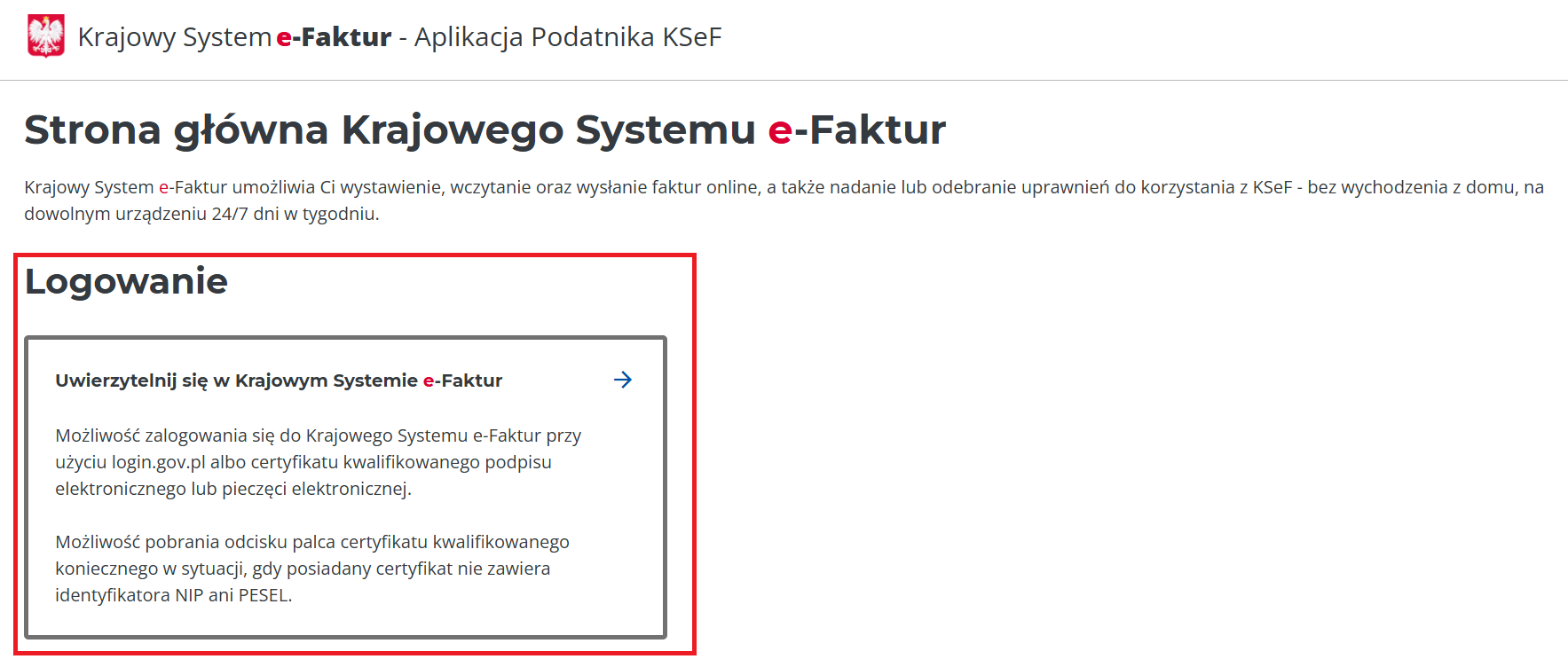
1. Zaloguj się do KSeF.
Aby wygenerować certyfikat KSeF należy wejść na stronę ap.ksef.mf.gov.pl i zalogować się za pomocą Profilu Zaufanego lub podpisu kwalifikowanego. Po zalogowaniu możesz wygenerować certyfikat.
ENG: Log in to KSeF.
To generate a KSeF certificate, go to ap.ksef.mf.gov.pl and log in using your Trusted Profile or a qualified signature. After logging in, you can generate the certificate.
2. Wygeneruj certyfikat.
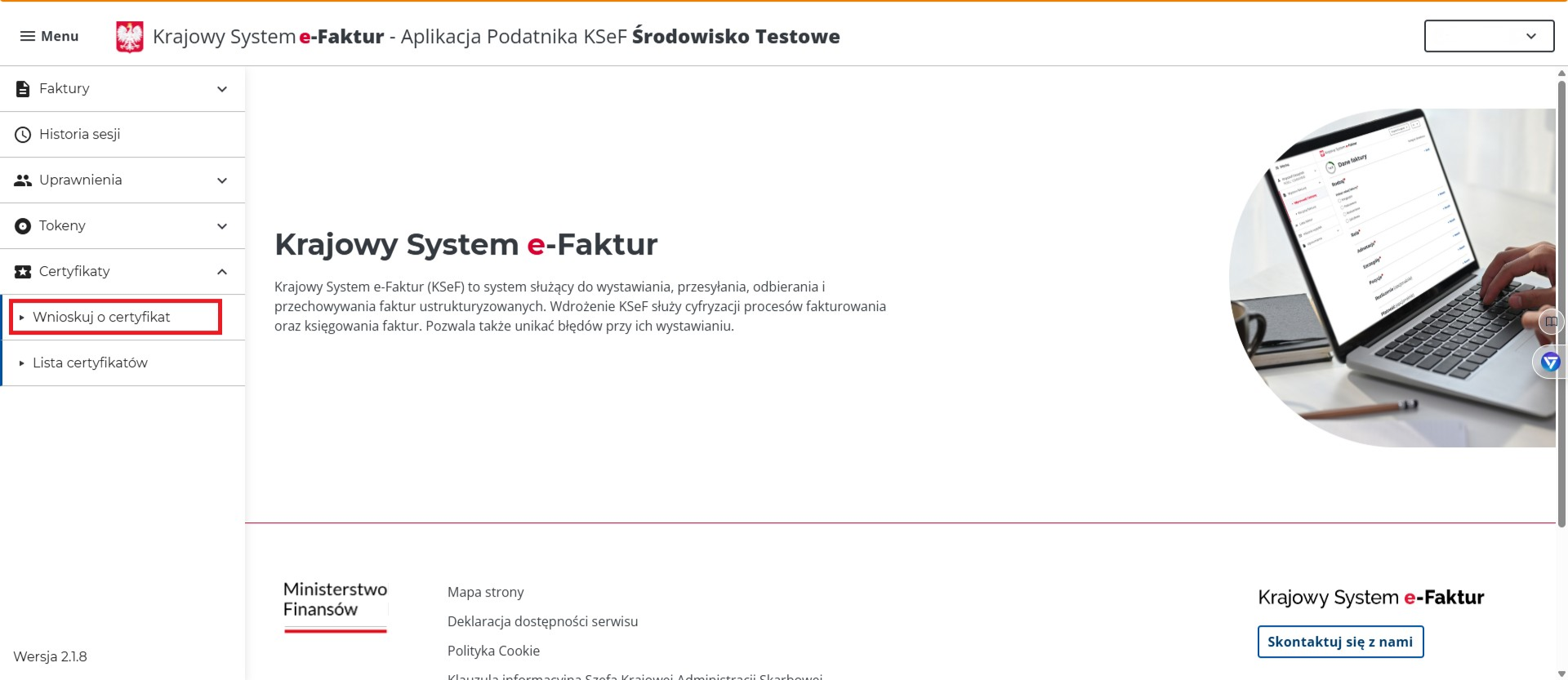
Aby wygenerować certyfikat:
- Przejdź do zakładki Certyfikaty.
- Kliknij Wnioskuj o certyfikat.
ENG: Generate the certificate
- Go to the Certificates tab.
- Click Apply for a certificate.
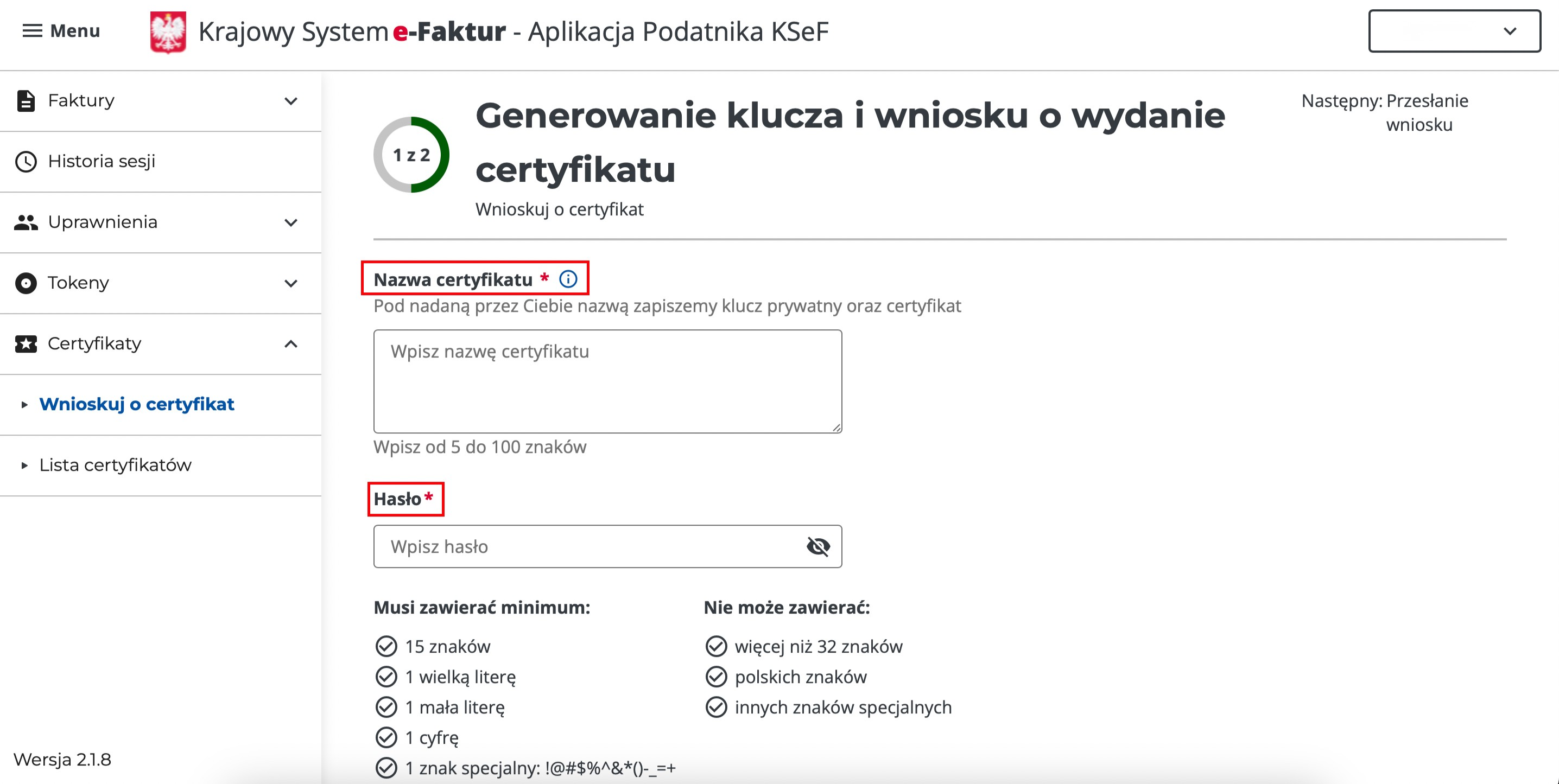
- Uzupełnij pola Nazwa certyfikatu oraz hasło.
- Kliknij Generuj.
ENG:
- Fill in the Certificate name and password fields.
- Click Generate.
3. Po kliknięciu przycisku otrzymasz klucz prywatny (plik o rozszerzeniu .key). Zapisz go – będzie potrzebny do dodania certyfikatu w Panelu Restauratora.
ENG: After clicking the button, you will receive a private key (file with .key extension). Save it – it will be needed to add the certificate to the Restaurateur Panel.
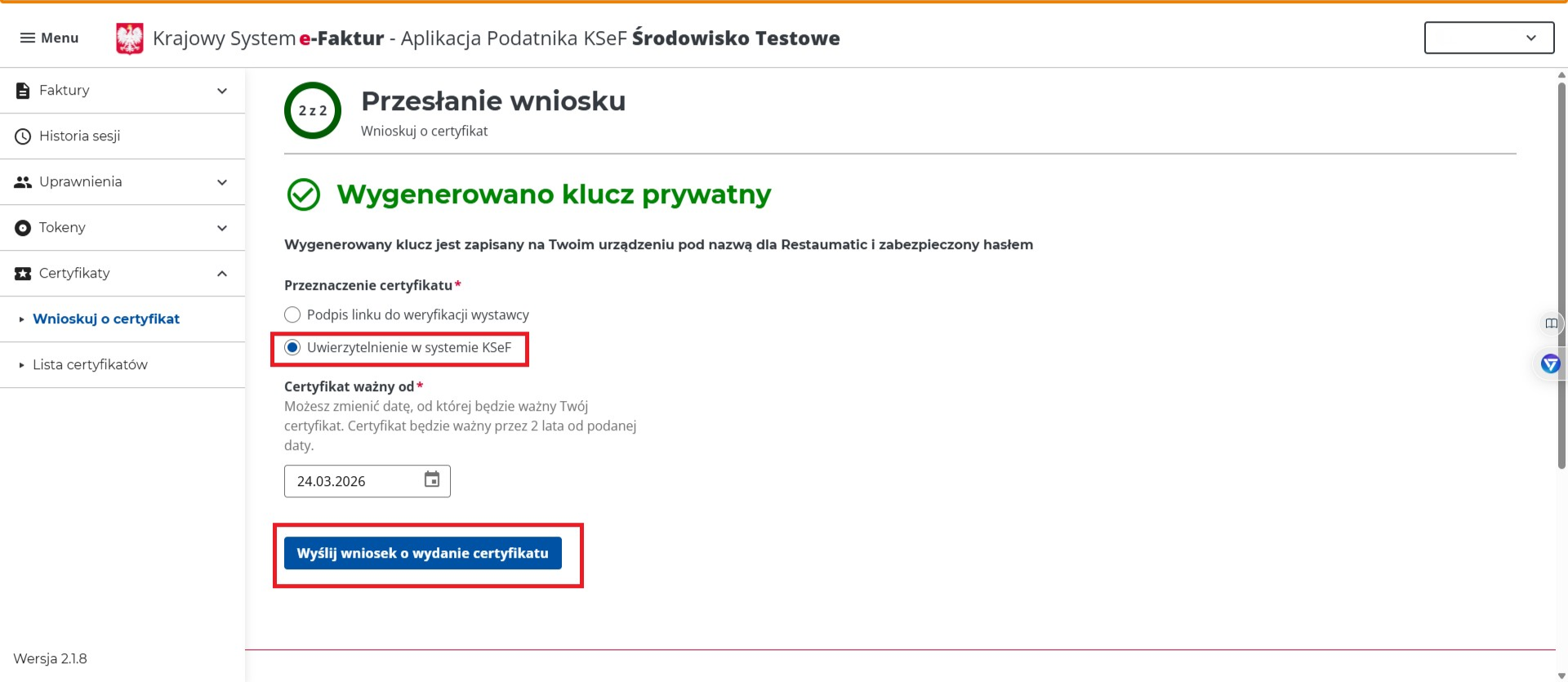
4. Następnie zaznacz opcję Uwierzytelnianie w systemie KSeF i kliknij Wyślij wniosek o wydanie certyfikatu. Powinieneś zostać przekierowany na widok „W realizacji”.
ENG: Then, select the 'Authentication in the KSeF system’ option and click 'Submit request for certificate issuance.’ You should be redirected to the 'In progress’ view.
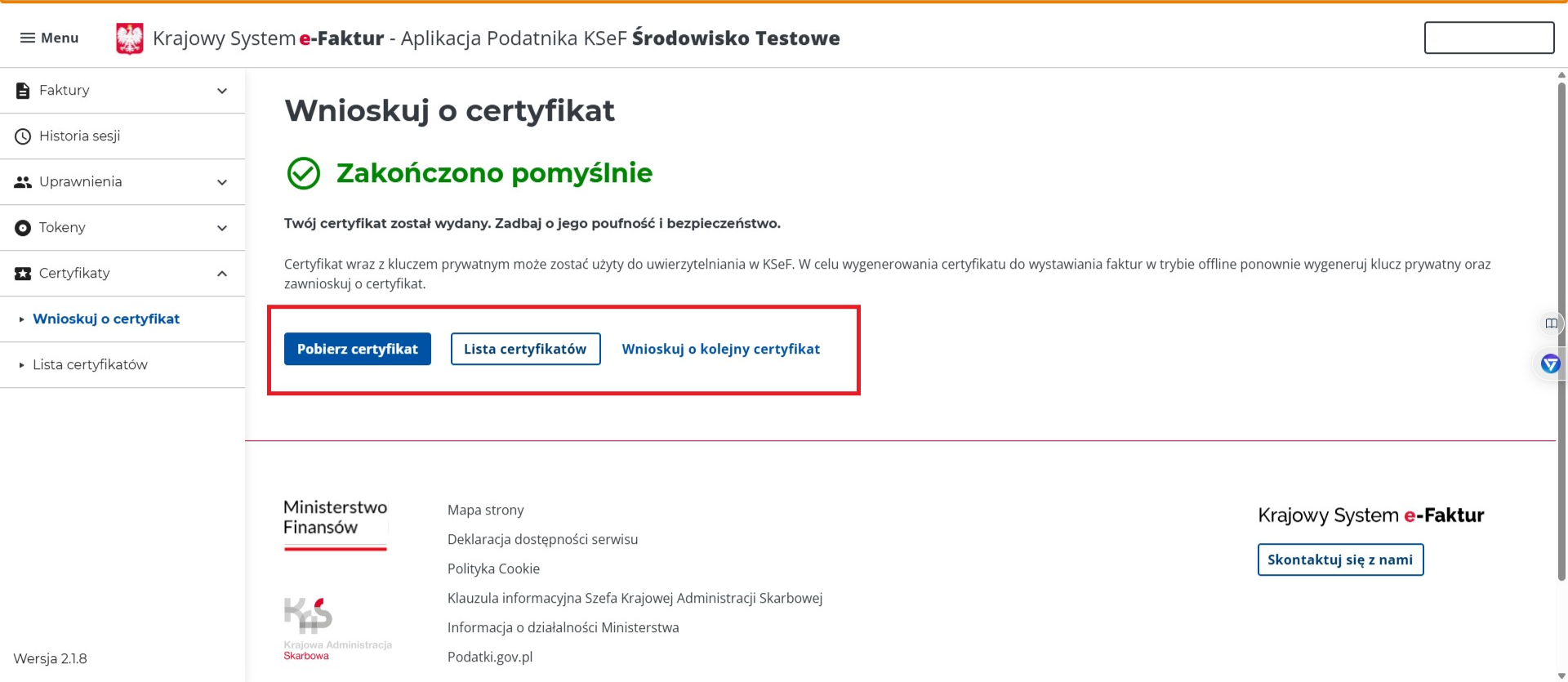
5. Po krótkiej chwili Twój certyfikat powinien być gotowy do pobrania (plik o rozszerzeniu .crt). Pobierz go.
ENG: After a short moment, your certificate should be ready for download (file with .crt extension). Download it.
Jak dodać certyfikat do Panelu Restauratora?
ENG: How to add the certificate to the Restaurant Panel?
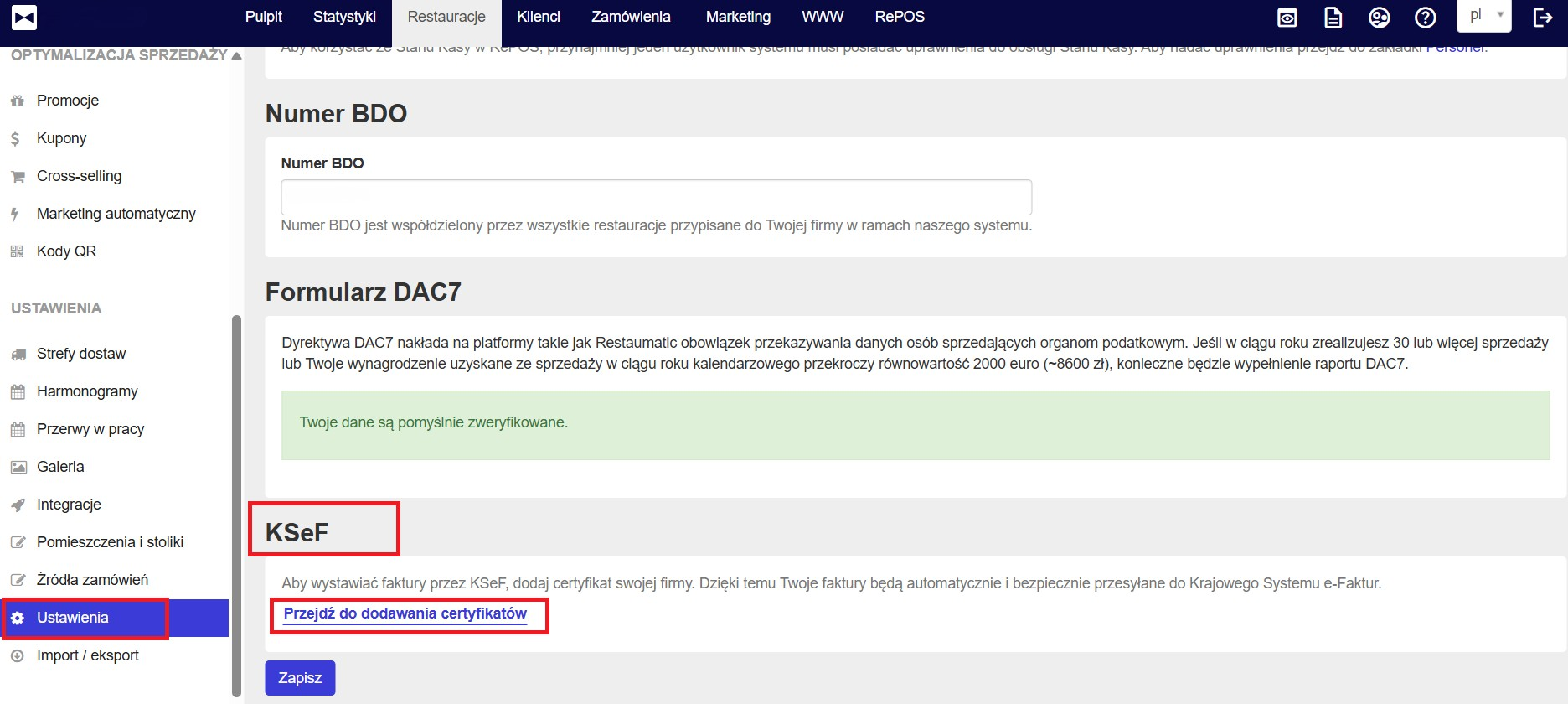
1. Przejdź do Panelu Restauratora i wejdź w Ustawienia. Następnie przewiń stronę na sam dół, aż zobaczysz sekcję KSeF. Kliknij Przejdź do dodania certyfikatów.
ENG: 1. Go to the Restaurant Panel and open Settings. Then scroll to the bottom of the page until you see the KSeF section. Click Go to add certificates.
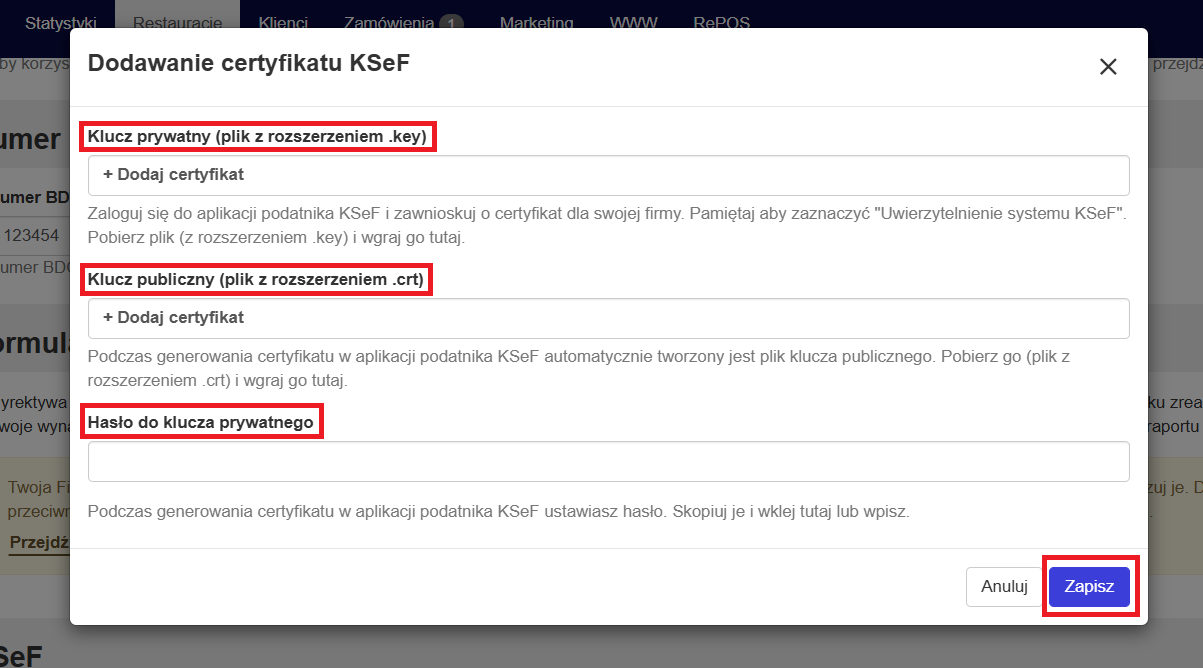
2. Dodawanie certyfikatów:
- W pierwszym polu wgraj plik z rozszerzeniem .key.
- W drugim polu wgraj plik z rozszerzeniem .crt.
- W ostatnim polu wpisz hasło do klucza prywatnego.
- Po uzupełnieniu wszystkich pól kliknij Zapisz.
ENG: Adding certificates:
- In the first field, upload the .key file.
- In the second field, upload the .crt file.
- In the last field, enter the private key password.
- After filling in all fields, click Save.
Gratulacje. Certyfikat KSeF został poprawnie dodany do systemu.
ENG: Done! Your KSeF certificate has been successfully added to the system.
Przeczytaj także: KSeF w gastronomii – o czym muszą wiedzieć restauratorzy?
Potrzebujesz pomocy? Skontaktuj się z nami.
ENG: Need help? Contact us.
📞 Numer telefonu: +48 732-081-111
✉️ E-mail: contact@restaumatic.com
🔗 Facebook: https://www.facebook.com/Restaumatic